
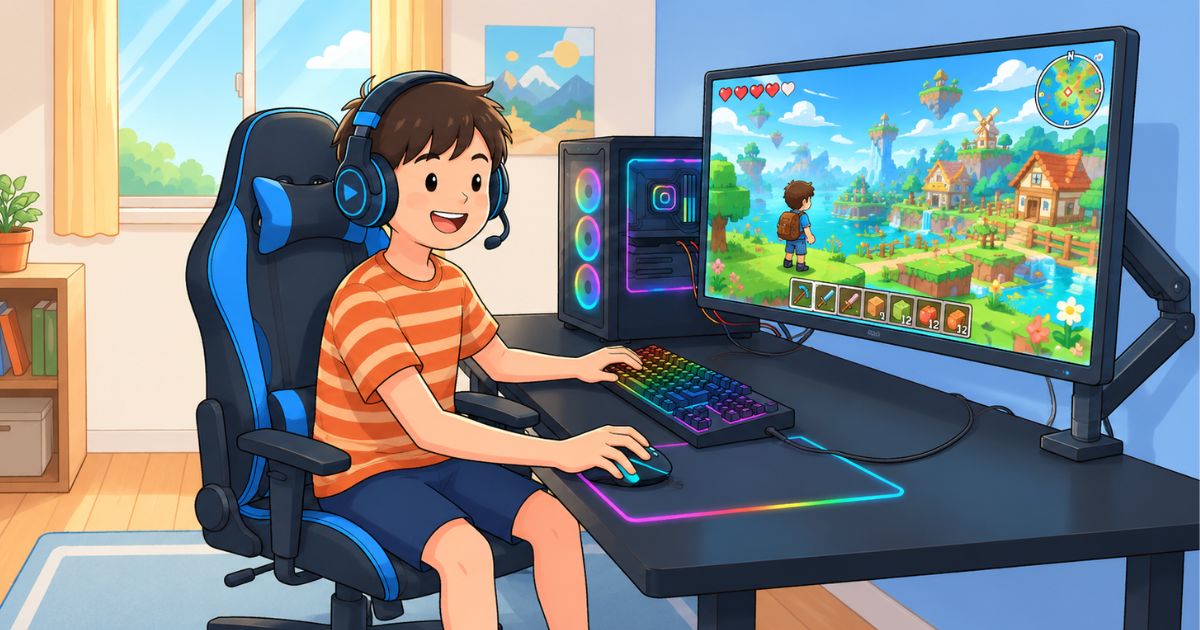
わが家では約半年前、当時小4だった息子にゲーミングPCを購入しました。
通っているプログラミング教室から、「小学校卒業レベル相当のカリキュラムを終えました!」と連絡をもらったのがすべてのキッカケ。以前から息子も欲しいと言っていたし、早い内に慣れておくべき…?と、購入を検討するように。

しかし、実際に導入してみて痛感したことがあります。
普通のPCを買う「ノリと勢い」だけで飛び込むと、心理的・肉体的負担がハンパなくて本当に詰みます!(実際、私は詰みました!!笑)
知識ゼロの親が取り掛かるなら、相当な覚悟と下調べが必要です…。
この記事では、私の実体験をもとに
・どんな準備が必要か
・いくら費用がかかるのか
など、購入前に知っておくべき注意点を、ギュッとまとめてお届けします!
・現在プログラミング教室にお子さんを通わせている
・お子さんがゲーミングPCに興味を持ち始めている
ご家庭の初心者ママ・パパは必見です!!
【注意点①】そもそも小学生にゲーミングPCは早い?いつ買うのがベスト??
結論から言うと、わが家では「小4(10歳)」がベストタイミングでした。
「小学生にゲーミングPCは早すぎるのでは?」と悩むママ・パパも多いと思いますが、わが家が小4で購入を決めた理由は、息子が以下の3つの条件をクリアしていたからです。
- 漢字・英語がある程度読める
- 文章の意図をしっかり理解できる
- ネットリテラシーの土台ができている
PCの操作画面やゲーム内では、漢字やアルファベット、少し難しい説明文が日常的に出てきます。これらを自力で読めないと、毎回親が呼ばれて対応することになり、お互いにストレスになってしまいます。
また、ネットリテラシーの土台がないと、不用意な書き込みや個人情報の流出リスクも高まります。
低学年やもっと早い時期に買う場合は?
もし、低学年や未就学児のお子さんに買い与える場合は、「親が常に見守れる時間的・心理的余裕があるか」がポイントになるのでは。また、ペアレンタルコントロールやセキュリティ面をガチガチに設定しておくことが必須です。
【注意点②】購入前に必ず確認すべき「3つのチェックポイント」
購入を決める前に、必ず家庭内でチェックしておきたいポイントが3つあります。
1. 通信環境の確認(有線LANが基本!)
ゲーミングPCでオンラインゲームを遊ぶ場合、無線(Wi-Fi)でつなぐのはかなり無謀です。回線落ちやラグの原因になり、子どもがストレスを抱えることになります。
有線LANケーブルを引き込める位置にあるか確認しましょう。また、ルーターのスペックによっては買い替えが必要になったり、最悪の場合は有線接続を諦めざるを得ない状況になることも…💦
2. 本体の置き場所の確認
ゲーミングPC本体は、一般的な家庭用PCよりも想像以上に大きいです。
さらに、PC内部の熱を逃がすための排熱スペースや、ホコリがたまらないような掃除しやすい配置を考える必要があります。デスク周りに十分なスペースがあるか、事前に確認しておきましょう。
3. スペックの事前確認(予算の把握)
子どもに「どんなゲームで、どんなことをしたいのか」を事前にしっかりヒアリングしておきましょう。マイクラ(マインクラフト)にMODを入れて遊びたいのか、軽いゲームができればいいのかによって必要なスペック(グラフィックボードやCPU)が変わります。それにより、予算も大きく変わりますので、スペックの確認は重要です。
💡 初心者親御さんへのおすすめ
何から調べたらいいかサッパリ……という方は、一度「ゲーミングPC徹底解剖サイト」など、詳しく解説してくれているサイトを覗いてみるのがおすすめです!知識ゼロでも、全体像がつかみやすくなりますよ。
【注意点③】どこで買う?「店舗」と「BTO」の選び分け
ゲーミングPCの購入先は、主に「店舗」と「BTO(受注生産型のネットショップ)」の2つがあります。(※中古店やフリマサイト等でも販売されていますが、初心者は避けておくのが安心です💦)
- 店舗(家電量販店や専門店)が向いている人
- まわりにパソコンに詳しい人がいない
- 右も左もわからず、店員さんに直接相談しながら買いたい
- BTOショップが向いている人
- まわりに詳しく教えてくれる人がいる
- ネットでスペックや評価を調べるのが苦にならない
完全な初心者でサポートの手厚さを求めるなら店舗一択ですが、コスパ重視や少し知識がついてきた方なら、ネットのBTOショップで購入すると良いでしょう。
ちなみに私は…まわりに詳しい人がおらず、右も左もわからない。ネットで調べるのも苦行すぎて、店舗で購入しました。笑
【注意点④】何にいくらかかる?リアルな費用を大公開!
「実際、総額でいくらかかるの?」というのが一番気になるポイントですよね。
今回は、マイクラ・フォトナを快適に楽しめるスペックの「低価格・高コスパPC」+ わが家の「小学生にもおすすめ!」な周辺機器・デスク・チェアを揃えたことを想定し、目安費用を算出してみました!
| 予算パターン | 目安費用 | 揃える機器 |
| ① しっかり環境整え派 | 約29万円 PC本体:約16万円 周辺機器+家具:約13万円 | PC本体、モニター、モニターアーム、マウス、マウスパッド、キーボード、ヘッドセットまたはスピーカー、LANケーブル、デスク、チェア |
| ② PCと周辺機器のみ +家具は兼用派 | 約24万円 PC本体:約16万円 周辺機器:約8万円 | PC本体、モニター、モニターアーム、マウス、マウスパッド、キーボード、ヘッドセットまたはスピーカー、LANケーブル |
| ③ ノートPCで手軽派 | 約16万円 PC本体:約14万円 周辺機器:約2万円 | PC本体、マウス、マウスパッド、ヘッドセット、LANケーブル |
※後日、わが家が実際に購入した周辺機器・デスク・チェアの紹介記事も投稿予定です!
盲点!「周辺機器」や「デスク・チェア」にもお金がかかる
意外と忘れがちなのが、PC本体以外の周辺機器・デスク・チェア。
ゲーミングPCは、本体だけ買っても遊べません。モニター、マウス、マウスパッド、キーボード、ヘッドセットなども買い揃える必要があります。
また、正しい姿勢で遊ばせるなら、デスク・チェアも検討しておきたいところ。
家にあるものを代用したり、最初から高級なモデルにこだわらなければ費用を抑えられますが、「周辺機器や家具の予算も必要」ということは頭に入れておきましょう!
【注意点⑤】挫折しないで!デスク・チェア組立作業からのPC設定
PC・デスク等が家に届いてからも、親の仕事は山積みです。
デスク・チェアの組み立て
これ、実は一番の盲点だったかも…
ゲーミングPC関連の商品って、もう、何もかもが重たいんですよね…そしてほぼ、自分で組み立てなければいけない…!!
私はPC出す前に、ここで何度も挫けそうになりました😭
本体の初期設定
普通の作業用PCとは異なる設定箇所(ディスプレイのリフレッシュレート設定やグラフィック設定など)がいくつかあります。
わが家では「たこまる」さんの動画を見ながら、一つひとつ設定を進めました。たこまるさんの動画、すごくわかりやすいです!また、今後のことを考え、お子さんと一緒に観ておくことをオススメします。
ペアレンタルコントロールの導入
子どもが安全に、ルールを守って使うためには初期の制限設定が不可欠です。
- Windowsのファミリー機能(Family Safety):利用時間制限やアプリ制限
- 有料セキュリティソフト:有害サイトのブロックやウィルス対策
- Steamなどのプラットフォーム制限:ゲームの購入制限・課金制限
これらの設定を最初に行っておくことで、長時間のやりすぎや勝手な課金トラブルを未然に防ぐことができます。
まとめ|余裕があるなら、早く買うのが断然おすすめ!
勢いだけで買うと、事前準備や設定で「詰む」ゲーミングPCですが…導入した結果、わが家は本当に買って良かったと思っています!
主にマインクラフトで遊んでいる現在小5の息子ですが、購入して約半年が経ち、以下のような変化がありました。
- タイピングが自然と身につき、親より早く打てるようになった!
- 家庭学習での調べものや、AIの活用も上手にこなせている
- 日頃からPCに慣れることで、学校のタブレット・PC学習にも余裕ができた
(※もちろん、個人情報の扱いやネットのルールについては、日頃からかなり口酸っぱく言い聞かせています!)
知識ゼロからのスタートは確かに大変で、親のサポートも必須ですが、事前の下調べと環境構築さえできれば、子どもの可能性を大きく広げてくれる最高の投資になります。
この私の経験が、「そろそろ買おうかな?」と迷っているママ・パパの参考に少しでもなれば幸いです🌸